Showing posts with label Tutorial. Show all posts

Wednesday, June 7, 2017

Membuat, mengedit, menghapus data di MySQL


MySQL adalah sebuah perangkat lunak sistem manajemen basis data SQL (bahasa Inggris: database management system) atau DBMS yang multithread, multi-user, dengan sekitar 6 juta instalasi di seluruh dunia. (wikipedia)

Berikut ini beberapa kelebihan MySQL sebagai database server antara lain :


  1. Source MySQL dapat diperoleh dengan mudah dan gratis.
  2. Sintaksnya lebih mudah dipahami dan tidak rumit.
  3. Pengaksesan database dapat dilakukan dengan mudah.
  4. MySQL merupakan program yang multithreaded, sehingga dapat dipasang pada server yang memiliki multiCPU.
  5. Didukung programprogram umum seperti C, C++, Java, Perl, PHP, Python, dsb.
  6. Bekerja pada berbagai platform. (tersedia berbagai versi untuk berbagai sistem operasi).
  7. Memiliki jenis kolom yang cukup banyak sehingga memudahkan konfigurasi sistem database.
  8. Memiliki sistem sekuriti yang cukup baik dengan verifikasi host.
  9. Mendukung ODBC untuk sistem operasi Windows.
  10. Mendukung record yang memiliki kolom dengan panjang tetap atau panjang bervariasi

Selanjutnya kita masuk kepada cara-caranya, disini saya anggap teman-teman sudah memiliki MySQL server di komputer teman-teman,


1. Pertama-tama jika teman-teman belum memiliki MySQL, silahkan download dan install MySQL di laptop teman-teman
Situs download my sql seperti pada gambar di bawah


Situs Download MySQL


2. MEMBUAT DATABASE
Sekarang kita masuk ke pembuatan Database nya, masukkan perintah berikut
CREATE Nama_database;
USE Nama_database;

Hasilnya seperti pada gambar berikut !


3. MEMBUAT TABEL
Membuat Tabel, Sekarang kita akan mengisi database tersebut dengan tabel yang berisi Informasi mahasiswa pada database tersebut. masukkan perintah berikut. tabel dibawah mempunyai kolom nim, nama_mahasiswa, jenis_kelamin, dan alamat
CREATE TABLE Mahasiswa (
nim varchar (20),
nama_mahasiswa varchar (50),
jenis_kelamin enum ("L","P"),
alamat varchar (50),
primary key (nim)
);

Hasilnya seperti gambar berikut !


4. MEMASUKKAN DATA KE DALAM TABEL
• Setelah Tabel berhasil kita buat, masukkan Data mahasiswa di tabel tersebut dengan cara masukkan perintah berikut (perintah dibawah untuk memasukkan data / record secara berurutan).

INSER INTO Nama_tabel VALUES ("isi_kolom1","isi_kolom2","dst....");
Seperti :
insert into mahasiswa values ("12349","Fajar Ciptadi","L","Jl.Tentara Pelajar");


* ulangi langkah diatas untuk memasukkan data mahasiswa yang lebih banyak.


• Cek isi tabel untuk memastikan apakah data sudah terinput dengan perintah berikut
SELECT*FROM nama_tabel;


5. Mengedit isi table (Query UPDATE)
Query UPDATE digunakan untuk melakukan perubahan data pada tabel MySQL, yakni update baris atau record. Format dasar query UPDATE adalah sebagai berikut:

UPDATE nama_tabel SET nama_kolom = data_baru WHERE kondisi
Seperti :
UPDATE dosen SET alamat = ‘Jl faisal” WHERE Nama_Dosen =’Faisal Samir’;


6. Cara Menghapus Tabel MySQL
format query untuk menghapus tabel adalah:
DROP TABLE[IF EXISTS] table_name [, table_name,...]

Seperti contoh, saya ingin menghapus table mahasiswa, maka saya input perintah:
DROP TABLE mahasiswa;


Setelah membuat database dan tabel dalam MySQL, kita akan membuat servernya, sehingga data-data pada database yang kita inputkan dapat juga di akses oleh pengguna lain

Saturday, May 27, 2017

Membuat Folder aman di Flash Disk


Teman-teman mungkin pernah memasukkan data ke Flash Disk dan entah kenapa setelah ingin di ambil ataupun ingin di cek datanya tidak ada atau hilang sendiri, padahal tidak ada yang hapus. nah, pada tulisan ini kami akan memberikan tutorial bagaimana supaya file-file kita ridak dideteksi dan dihapus virus pada Flash Disk

pada umumnya virus atau worm lokal memakai Flash Disk sebagai medium perantara untuk menginfeksi komputer satu dengan yang lainnya. Saat Flash Disk di colokkan ke komputer yang terinfeksi virus, maka dengan segera virus menginfeksi Flash Disk Tersebut. Saat Flash Disk tersebut dicolokkan ke komputer lain, maka virus tersebut akan aktif dan menyebar pada komputer tersebut.

Untuk mencegah atau meminimalkan kemungkinan file-file yang ada pada flash disk tercemar atau di manipulasi virus, disini kami akan membagikan cara membuat folder spesial. Di mana pada akhirnya folder spesial tersebut dapat kita gunakan sebagai tempat penyimpanan data-data penting kita. Pada Folder tersebut kita menggunakan Kode ASCII (American Standard Code for Information Interchange) untuk memberikan nama Folder tersebut. Apa sebenarnya itu kode ASCII ?, teman-teman bisa tanya Om google. lalu mengapa harus kode ASCII ?, karena, ada beberapa karakter dalam Kode ASCII yang cukup unik sehingga cukup membuat sang virus (worm). nah lansung saja


  1. Untuk mengaktifkan fungsi kode ASCII kita harus mengaktifkan fungsi NumLock Terlebih dahulu. Ini berbeda-beda tiap komputer, seperti komputer saya acer Aspire one d270, NumLock bisa saya aktifkan dengan menekan tombol Fn+F11 Sehingga fungsi beberapa tombol abjact berubah menjadi nomor seperti Tombol JKLUIO789M menjadi 1234567890 sehingga tombol-tombol tersebut nantinya menjadi tombol untuk Kode ASCII
    Tabel ASCII Extended

  2. Colokkan Flash Disk nya, pada Flash Disk tersebut buat folder baru dengan Klick kanan→New→Folder dan enter. Setelah itu tuliskan nama Folder yang teman-teman inginkan+kode ASCII sebagai bentuk perlindungan, misalnya Test(nama Folder)Alt+220(kode ASCII yang digunakan, nomor terserah, sesuai tabel ASCII Extended) Sehingga nama foldernya menjadi "Testᬅ" (tanda kotak pada akhir nama tersebut merupakan Kode ASCII)
  3. Silahkan teman-teman masukkan file-file teman-teman pada folder tersebut, Di jamin walaupun komputer yang ditumpangi flash disk teman-teman bervirus, dan data-data diluar folder tersebut terhapus namun data-data dalam folder tersebut tetap aman

Sekian untuk tutorial kali ini, mudah-mudahan membantu 

Wednesday, March 29, 2017

Instal dual booting Ubuntu dan Windows | Mempartisi hardisk


Dual booting artinya kita dapat memasang dua sistem operasi di  satu komputer. nah, pada kesempatan ini mimin akan membagikan cara menginstal linux dengan distro Ubuntu dual booting dengan windows.
Sebenarnya ada berbagai cara seperti
1. Menginstal windows terlebih dahulu (windows sudah terpasang) baru memasang linux
2. Mengistal linux terlebih dahulu baru memasang windows

Nah, Pada kesempatan ini mimin akan membagikan cara yang pertama. yaitu windows sudah terpasang terlebih dahulu pada komputer

→ Siapkan Software yang dibutuhkan

1. Download dan instal Aomeii partition (software pembagi hardisk) bisa didownload disini atau disini
2. Siapkan Instalasi Linux Ubuntu. Bisa di download disini
3. Download dan Instal aplikasi Image Writer untuk membuat bootable. Silahkan baca Cara membuat bootble untuk instal Linux

→ Proses Pembagian Hardisk (Partisi hardisk)

1. Instal Aomei partition, lalu buka aplikasinya. 


2. Jika Teman-teman ingin membuat partisi baru untuk linux, silahkan pilih partisi hardisk yang ingin di ambil ruangnya untuk linux, Bisa Data C; Data D; Atau Data E.

3. Klick Kanan pada partisi hardisk yang di pilih dan pilih Resize Partition


4. Setelah itu teman-teman tinggal tarik tanda yang saya lingkari merah seperti pada gambar dibawah dan klick oke. ( pada label unallocated space after terdapat besar hardisk yang ingin teman-teman buat. untuk linux kita berikan saja 30 GB )

5.  setelah itu, tampilan oameii akan tampak seperti gambar di bawah, dimana kotak yang berwarna biru adalah partisi baru untuk linux. selanjutnya klick aply pada lingkaran merah dan klick proced.

6. Jika ada permintaan restart komputer, silahkan pilih yes.namun jika tidak, juga tidak apa apa. Dan Partisi hardisk selesai

→ Proses Instalasi

Disini saya anggap teman-teman sudah membuat bootable linux di flashdisk teman-teman. Nah langkah selanjutnya ialah proses instalasi linux

1. Restart dan masuk ke boot menu. (boot menu tiap merek komputer berbeda-beda)

2. tekan F10 Untuk menyimpan dan melanjutkan dan tunggu proses loading

3. Pilih bahasa yang teman-teman gunakan dan klick instal ubuntu

4. selanjutnya pilih saja continue (abaikan Install third-party software for graphics dan Wi-Fi hardware, Flash, MP3 and other media)

5. Pilih samething else (paling bawah) untuk mempartisi secara manual, atau pilih Instal Ubuntu Alongside Untuk menginstal Ubuntu di partisi yang sudah teman-teman sediakan. (Disini saya sarankan memilih Instal Ubuntu Alongside karena teman-teman sebelumny6a sudah membuat partisi untuk ubuntu linux)

6. Selanjutnya tunggu proses hingga selesai

Jika teman-teman punya pertanyaan silahkan tinggalkan komentarnya... thank you


Monday, March 13, 2017

Cara membuat Bootble untuk install Linux

Hai teman-teman, jumpa lagi dengan si mimin 😂😂😂😂😂. Pada kesempatan kali ini mimin akan membagikanb cara membuat bootable di flashdisk untuk instalasi linux. tutorial ini menurut pengalaman mimin sendiri, jadi tidak usah takut ada apa-apanya, kerena tutorial ini sudah terBUKTI ampuh 100%😂😂😂😂


Untuk menginstal linux perlu beberapa langkah, seperti ;
1. Membuat Partisi di Hardisk kita, Partisi baru tersebut kita gunakaan untuk linux
2. Membuat Bootble linux di flash disk
3. Menginstal linux di komputer kita  ✌ ✌

Namun, kali ini mimin hanya akan membagikan langkah yang ke 2 yaitu membuat bootble linux di flash disk
Okey.... lansung saja cek caranya :
1. Siapkan alat dan bahan. berupa Flash disk ukuran Minimal 4 GB, Aplikasi Bootble (mimin Pake Image Writer), File ISO (File Instalasi Linux dengan Format .ISO)
2. Format Flasdisknya atau kosongkan isinya
3. Buka Aplikasi Image Writer ( Yang belum Punya Bisa di download DISINI)


4. Pilih Tombol yang dilingkari merah seperti gambar di atas. lalu ganti disk Image dengan pilihan  *.*


5. Cari file instalasi linux nya. pilih lalu klik open
6. pada Win 32 Disk Imager, klick device untuk memilih flashdisk yang akan dijadikan bootable
7. jika telah selesai klick write, maka proses akan segera berjalan
8. Setelah itu, cabut flasdisknya, Tadaa,, flasdisk teman-teman sudah menjadi bootble untuk instal linux.

Nah, itu sekilas cara membuat bootble instalasi linux. Buat Teman-teman yang mendapatkan masalah, bisa tingggalkan komentar, mimin akan berusaha membalas secepatnya 😃😄😄
Thank yu........

Sunday, March 12, 2017

Memaksimalkan Kinerja Komputer


Hai teman-teman, Jumpa lagi. Pada kesempatan ini mimin akan membagikan cara memaksimalkan kinerja komputer sekaligus merawat komputer tersebut. Buat yang laptopnya atau computernya sering hang, lalod (loading lambat) dan bluescreen atau ada permasalahan-permasalahan yang lain ?, teman-teman bisa mendiskusikannya di blog ini

Nah lansung saja, untuk memaksimalkan kinerja komputer kita :
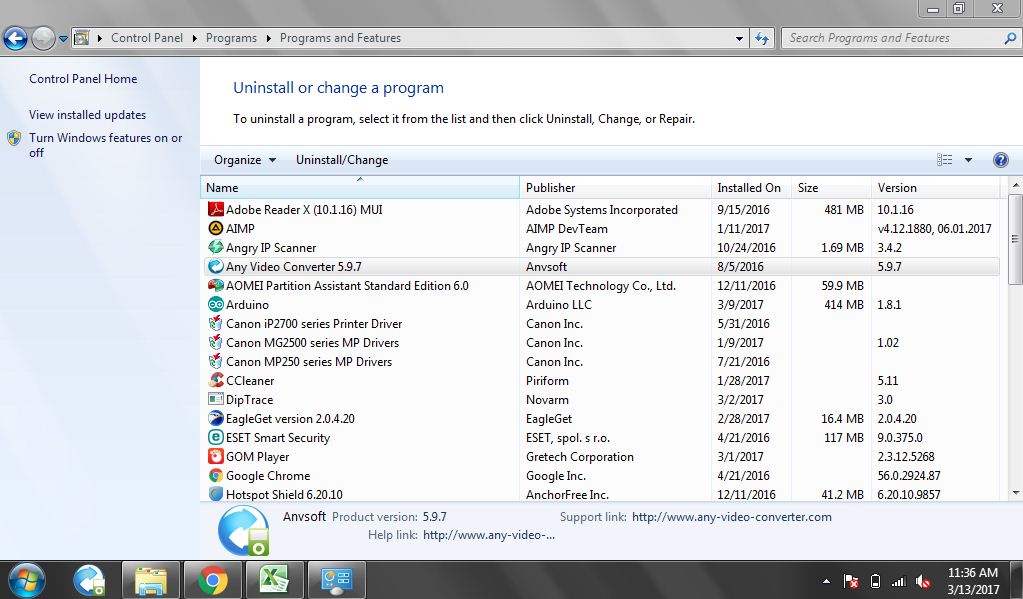
1. Uninstall aplikasi yang tidak penting atau aplikasi yang tidak dipakai dalam waktu yang lama (aplikasi yang perlu itu, seperti antivirus, pemutar video, pemutar musik, Pengedit teks dan hal lainnya)
caranya : Start → Control Panel→ Uninstal a Program→pilih aplikasi yang akan di uninstal


2. Lihat program yang berjalan di Start Up. caranya Tekan Win+R hingga muncul Run, ketikkan MSCONFIG dan enter, lalu masuk ke tab start Up dan disable aplikasi yang tidak seharusnya berjalan pada saat startup

3. Masih sama dengan langkah ke 2, masih dihalaman System Configuration, masuk ke tab Services. Centang Hide all Microsoft services untuk menyembunyikan program-program Microsoft, dan uncheck jika ingin menampilkannya. Cari dan pilih program yang tidak penting menurut anda lalu klick Disable untuk mematikan program tersebut


4. Rutin meScan laptop, seperti Scan dari antivirusnya ataupun menu tools pada windows seperti pada gambar di bawah ini


Caranya : My Computer → Klick kanan pada disk yg akan di scan → Properties → tools

5. Teman-teman juga bisa mendefrag disk secara berkala, bisa dilihat pada gambar di nomor 4, ada pilihan Defragmention pada menu tools. namun, tidak disarankan menDefrag disk terlalu sering karena dapat memperpendek umur Hardisk komputer kita

6. Memilih program-program tepat untuk kita, atau yang terbiasa kita pakai. disini mimin sarankan CCleaner (pengoptimal), Eset Smart Security (Antivirus)

Nah itulah sedikit tutorial dari admin, semoga membantu. buat yang kurang jelas, silahkan tinggalkan komentar. ( Dibalas Secepat Mungkin) 😁😁😁😁

Tuesday, March 7, 2017

Cara Membuat dan menghitung dengan Data Base


Kali Ini admin akan men-share mengenai dasar-dasar pembuatan database dalam Microsoft acces. langsung saja, langkah-langkahnya :


  1. Buka Microsoft access dengan cara klik Start →all program ⇾Microsoft office ⇾miscrosoft access
  2. Tulis Nama File, lalu tekan Create
  3. Dalam pembuatan tabel, buatlah nama pada tabel baru yang akan kita buat dengan cara klik kanan lalu pilih design view
  4. Setelah mengubah nama Tabel tersebut, kita mengisi tabel Field Name dan Data Type
  5. Setelah itu kita klik View , lalu pilih Datasheet View untuk membuat isi pada kolom tabel yang telah kita isikan sebelumnya
  6. Lalu kita isikan baris kolom tersebut sesuai kolom yang telah kita isikan tadi, kemudian save tabel tersebut
  7. Untuk Menampilkan hasil secara otomatis seperti pada field “total”, kita klick view sehingga muncul tampilan “design view”. Pada tampilan tersebut, field “total” diganti data Type “Calculated” sehingga menampilkan “expression Builder”. Lalu selanjutnya masukkan Rumusnya (total=gaji*Pajak_5%)”,
  8. Setelah itu klick “view” dan klick “yes”.
  9. Isikan data pada field gaji dan field pajak_5%, secara otomatis field total akan terisi sesuai dengan rumus Total=gaji*pajak_5%
  10. Selanjutnya menentukan primary key. Saya memilih field NIP untuk menjadi Primary key. Caranya, masuk ke tampilan design view dan klick field NIP dan klick Prymary key pada sudut atas
  11. Maka Field NIP Pun menjadi Prymary key

Note :

  • Prymary key : Kata Kunci Pencarian, Yang dijadikan prymary key akan menjadi kata kunci dalam database tersebut
  • Field : Kepala tabel
  • Record adalah kumpulan field yang sangat lengkap, dan biasanya dihitung dalam satuan baris. Tabel adalah merupakan kumpulan dari beberapa record dan juga field. File adalah terdiri dari record-record yang menggambarkan dari satu kesatuan data yang sejenis
Itu Sedikit penjelasan tentang database dari admin, Jika ada yang kurang jelas silahkan tinggalkan komentar, thankyou

Sunday, September 4, 2016

Mengubah Mac Address di Windows

assalamualaikum Wr. Wb

jumpa lagi kawan-kawan, kali ini saya akan membagikan cara-cara mengganti Mac Address di windows 7, hal ini sangat berguna. Sebagai contoh jika alamat wifi.id tidak terbuka secara otomatis,, nah langsung saja kawan-kawan, ada beberapa cara yang biasa saya coba ji8ka mendapat masalah pada wifi.id


  1. nah yang pertama, jika alamat wifi.id tidak bisa terbuka di browser yang kawan pakai, coba buka browser bawaan pc kawan, seperti internet explorer (yang biasa saya pakai), biasanya alamat wifi.id akan otomatis terbuka
  2. jika cara tersebut belum berhasil, agan bisa coba aplikasi TMAC, aplikasi ini akan merubah alamat pc kawan sehingga pusat data wifi.id akan mengenali PC kawan sebagai PC yang baru login( download TMAC disini). jika sudah download silahkan instal aplikasinya, cara mengoperasikan aplikasinya 1. buka TMAC; 2. Klick random MAC address; 3.lalu klick cange now, otomatis jaringan anda akan refresh sendiri sehingga jaringan wifi.id bisa di hubungkan kembali
nah kawan-kawan, semoga tulisan ini bermanfaat bagi kawan-kawan,, silahkan tinggalkan komentar ataupun pertanyaan maupun kritikan,, terima kasih, assalamualaikumn Wr. Wb

Wednesday, August 17, 2016

memperbaiki Pcsx2

Selamat berjumpa lagi sobat....
 nah kali ini, saya akan berbagi bagaimana cara memperbaiki aplikasi Pcsx2 yang bluescreen ketika memulai game nya,,,, kalian mungkin masih ada yang belum mengetahui apa itu Pcsx2 ?, nah Pcsx2 adalah emulator playstation 2 untuk PC artinya kita bisa memainkan cd PS2 di Pc kita,,

 nah teman-teman,,,
 saya pernah mengalami masalah,, ketika saya hendak memainkan game menggunak
an Pcsx2, tiba-tiba pc saya mengalami bluescreen,, sejak itu saya mulai menjelajahi google, cari informasi,,


nah caranya begini, untuk memperbaiki pcsx2 yang tiba-tiba bluescreen :
  1.  download dulu pcsx2 bluescreen repair tool disini
  2. klick tombol "scan" lalu tunggu prosesnya
  3. klik "fix al", setelah itu selesai
nah mudah-mudahan ini bisa membantu teman-teman, jangan lupa, budayakan komentar,, , salam